Create a sticker sheet in Figma 在 Figma 中建立 Sticker 元件表
Sticker Sheets 簡介(What are Sticker Sheets)
Sticker Sheets(也叫"設計套件")是設計系統的一部分。它把常用的設計元素(比如顏色、文字、圖示)和元件(比如按鈕、導航欄)放在一起。設計師可以直接複製貼上這些元素,就像使用貼紙一樣方便。
為什麼叫"Sticker"(貼紙)
因為使用起來就像貼紙一樣。設計師可以從 Sticker Sheet 中複製需要的元素,貼上到自己的設計中,既快速又能保持風格統一。
Sticker Sheets 有什麼用
主要好處
- 節省時間:可以快速重複使用元素和元件。
- 保持統一:讓整個設計看起來風格一致。
- 減少出錯:統一管理可以避免顏色、字型用錯。
- 方便合作:團隊成員可以共用同一套設計元素。
- 幫助開發:工程師也能透過它瞭解各個元件的樣式和狀態。
通常包含什麼
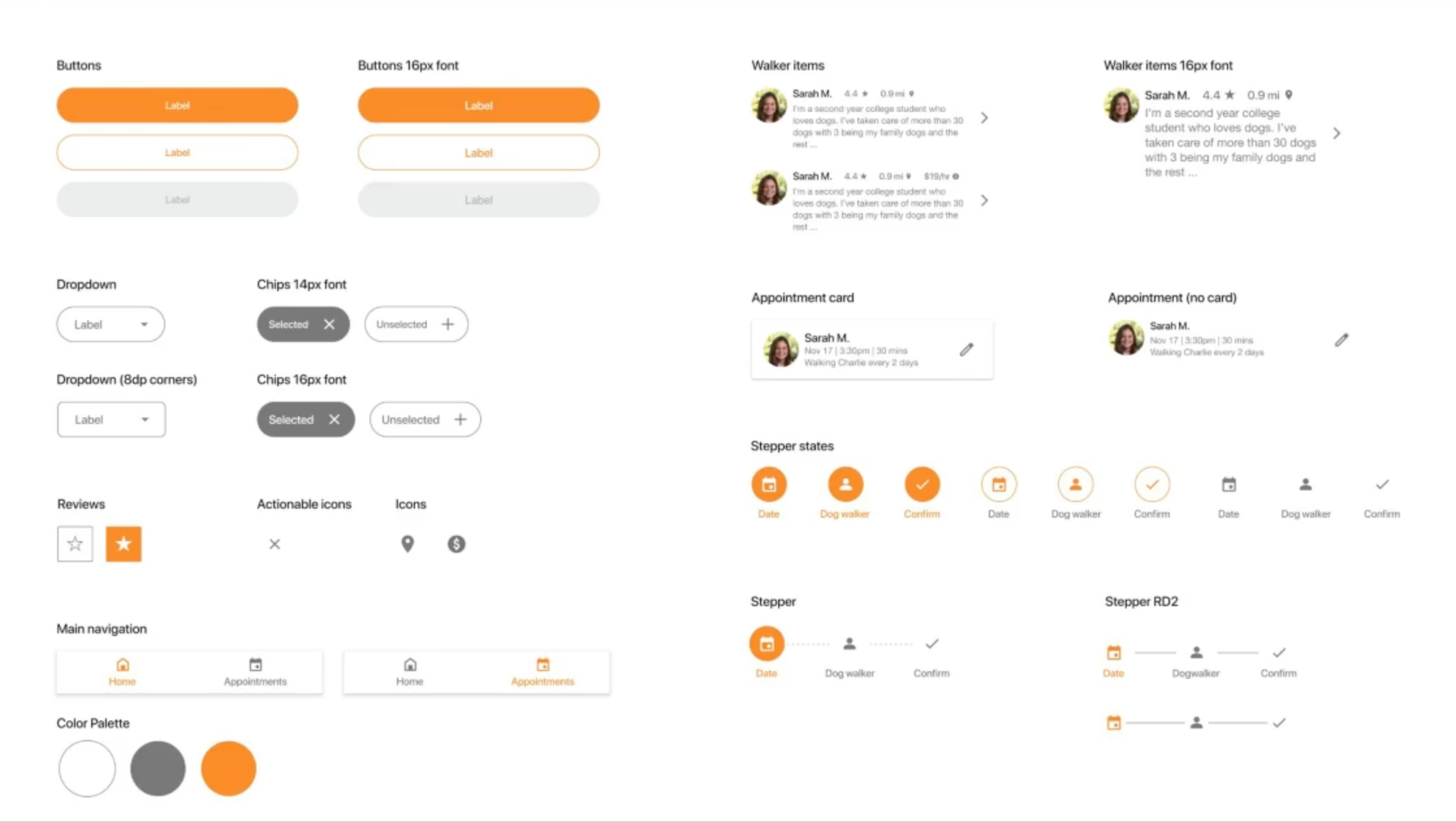
以 Dog Walker 應用為例,裡面有:
- 常用顏色
- 按鈕
- 圖示
- 導航欄
- 下拉選單、標籤、使用者卡片
不同狀態
元件不只有一種樣式,還要展示不同的狀態。比如:
- 評論圖示的白色版本(未選中)
- 橙色版本(已選中)
Sticker Sheets 和 Figma 元件的關係
什麼是元件
元件就是把多個元素(文字、顏色、形狀)組合在一起。比如一個按鈕,包含文字、背景色和邊框。
例項的作用
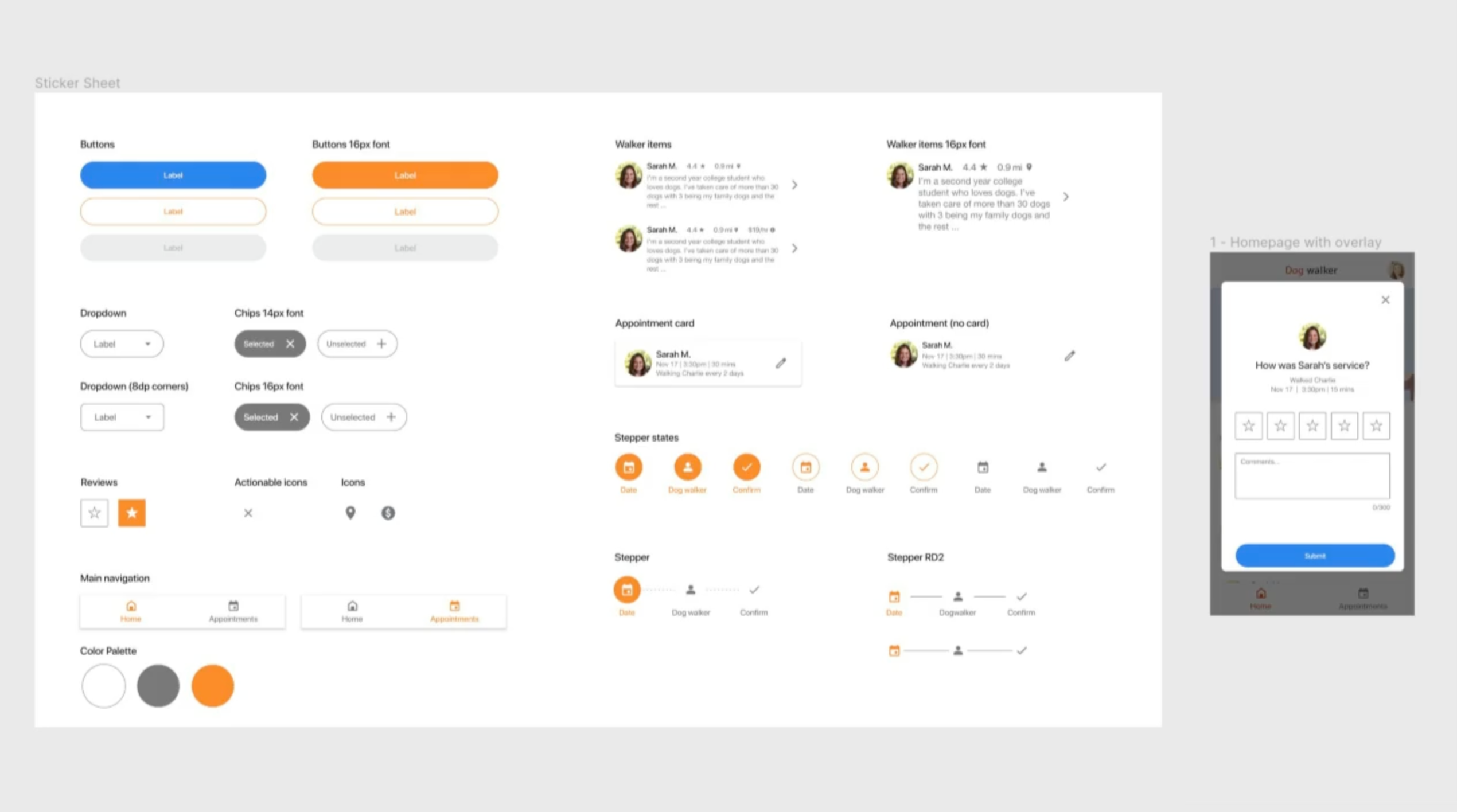
在 Figma 中,你可以建立一個主元件,然後複製出很多例項。當你修改主元件時,所有例項會自動更新。舉個例子:如果你把 Sticker Sheet 中的按鈕從橙色改成藍色,所有用了這個按鈕的地方都會自動變成藍色。
好處
- 所有元件集中管理,很方便。
- 改一次就能更新所有地方,省時省力。
- 保持設計統一,避免重複工作。
怎麼建立 Sticker Sheet
步驟
- 建立空白畫布:用來放 Sticker Sheet。
- 複製常用元素:把經常用的設計元素收集到畫布中。
- 展示不同狀態:比如按鈕的正常、滑鼠懸停、點選等狀態。
- 命名和分組:方便團隊成員查詢和使用。
比如在 Dog Walker App 中,包括:
- 按鈕(不同顏色和狀態)
- 下拉選項
- 標籤
- 使用者卡片(比如遛狗員資訊)
- 圖示(啟用和未啟用狀態)
Sticker Sheets 對團隊的價值
設計師協作
- 設計師可以用同一份 Sticker Sheet,保持設計風格一致。
- 新成員可以快速上手現有的設計元件。
和開發人員協作
- 工程師可以參考 Sticker Sheet 來準確實現介面。
- Sticker Sheet 也可以當作設計規範使用。